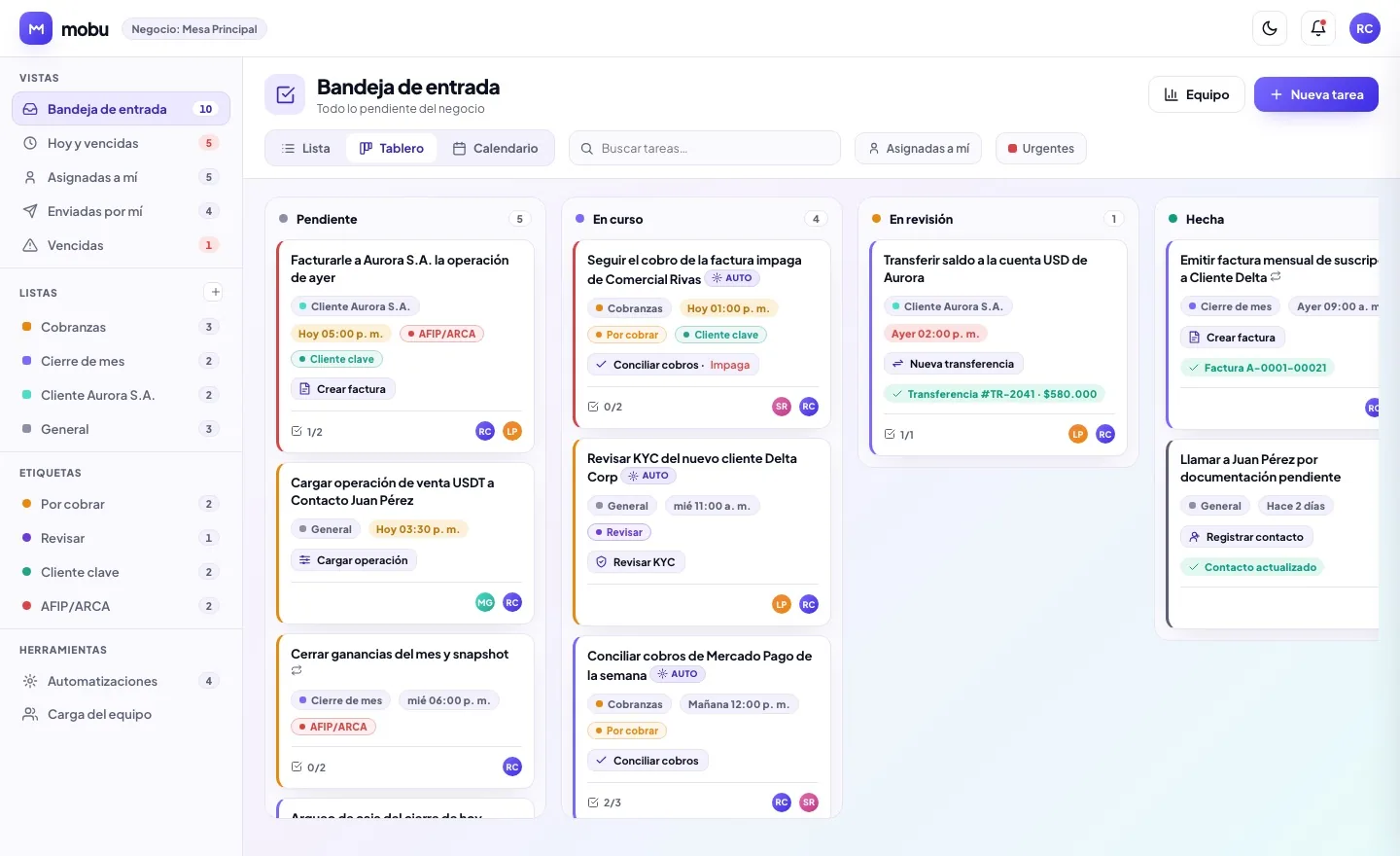
Funcionalidades de Tablero de tareas
- Cinco vistas del mismo trabajo: Lista por estado, Tablero Kanban (arrastrar y soltar), Calendario mensual, Procesos y línea de tiempo Gantt; en el tablero agrupás por estado, lista, responsable o prioridad y arrastrás para cambiar cualquiera de esos cuatro
- Bandejas y vistas guardadas: Bandeja de entrada, Hoy y vencidas, Asignadas a mí, Enviadas por mí, Para aprobar y Vencidas; guardás tus propios filtros con nombre
- Acción vinculada a 27 pantallas del ERP (Facturación, Operaciones, Transferencias, Cheques, Contactos, Conciliación, Ventas, Contabilidad, Inventario, COMEX y más): la tarea abre el módulo con el contacto, el monto y la fecha ya cargados
- Cierre por evidencia: al emitir la factura o cargar la operación desde la tarea, se cierra sola y guarda el comprobante como prueba; también podés vincularla a un registro existente con tarjeta de contexto en vivo ('Factura A-0001-00019 · Impaga · vencida hace 9 días')
- Responsables reales del negocio: uno principal o varios, delegación por rol (lo que quede en 'Cajero de turno' cae en quien esté de turno), un responsable que 'responde por' el resultado (RACI) y observadores que siguen la tarea
- Subtareas con barra de progreso, comentarios con @menciones, feed de actividad y adjuntos desde tu Google Drive (Google Picker), con el manual de entrada (SOP) y el entregable de salida como evidencia
- Control real: doble control por aprobación (la tarea pasa a 'En revisión' y la valida otro rol, nunca el que la ejecutó), dependencias que bloquean el cierre hasta terminar lo anterior y SLA por paso
- Tiempo: cronómetro que separa lo estimado de lo real, y tiempo facturable con tarifa y moneda que arma un resumen de horas por cliente listo para cobrar
- Tareas recurrentes que se regeneran solas al completarse (diaria, días hábiles, semanal o mensual) y sincronización con Google Calendar, con link de Meet opcional
- Alta con lenguaje natural ('!urgente @ana /factura mañana 15hs'), comando ⌘K para crear, buscar y saltar, selección múltiple para acciones en lote, y 'Armar con IA' o 'Leer un documento con IA' que convierte un brief o un acta en varias tareas
La tarea abre el módulo y se cierra sola con la evidencia
Una tarea puede llevar una acción vinculada: 'Facturar al Contacto X'. Quien la recibe toca un botón, salta a Facturación con todo precargado y, al emitir, la tarea se cierra sola guardando el número de factura como prueba. Se pide, se hace y queda registro, sin doble carga.
Etapas del flujo
- Pendiente
La tarea está creada y esperando que alguien la tome.
- En curso
Alguien la está trabajando; si depende de otra, no se puede cerrar hasta que esa termine.
- En revisión
La acción se resolvió y queda para validar: si la tarea exige doble control, la aprueba un rol distinto del que la ejecutó.
- Hecha
Cerrada, con su evidencia adjunta si tenía acción vinculada.
Acciones disponibles
Permisos y control
- El botón de acción vinculada solo aparece si el módulo destino está encendido y la persona tiene permiso para usarlo.
- El doble control exige que quien aprueba sea distinto de quien ejecutó; todo movimiento (asignar, cambiar de estado, aprobar, cerrar) queda en el feed de actividad de la tarea.
Integraciones
- Facturación — la tarea abre la emisión con el contacto y el monto precargados y se cierra con el número de factura
- Operaciones — cargás la operación al contacto y la tarea toma el ID como evidencia
- Cheques — resolvés la carga o el depósito y la tarea queda cerrada
- Contactos — el contacto viaja en la tarea; abrís su cuenta corriente en un clic
- Google Calendar — agendás la tarea con su fecha y sumás un link de Meet
- Google Drive — adjuntás documentos y elegís el manual de cada paso sin salir de la tarea
Preguntas frecuentes sobre Tablero de tareas
¿Qué es Tablero de tareas en MOBU?
El espacio de trabajo del equipo. Ves el mismo trabajo como Lista agrupada por estado, Tablero Kanban donde arrastrás las tareas, Calendario mensual por vencimiento, la vista Procesos para los playbooks desplegados o una línea de tiempo Gantt. Cada tarea lleva prioridad, responsable, subtareas, comentarios y adjuntos; y si tiene una acción vinculada, un botón te lleva al módulo del ERP con el contexto cargado para resolverla en el momento y que se cierre sola con la evidencia.
¿Cómo funciona Tablero de tareas en MOBU?
El espacio de trabajo del equipo. Ves el mismo trabajo como Lista agrupada por estado, Tablero Kanban donde arrastrás las tareas, Calendario mensual por vencimiento, la vista Procesos para los playbooks desplegados o una línea de tiempo Gantt. Cada tarea lleva prioridad, responsable, subtareas, comentarios y adjuntos; y si tiene una acción vinculada, un botón te lleva al módulo del ERP con el contexto cargado para resolverla en el momento y que se cierre sola con la evidencia. Es parte de MOBU, el ERP multimoneda con IA, y trabaja conectado con el resto de tu operación.
¿Tablero de tareas sirve para pymes en Argentina?
Sí. Tablero de tareas está pensado para empresas y pymes que operan en Argentina, con multimoneda (pesos, dólar, euro, USDT), medición de exposición al tipo de cambio e inteligencia artificial. Se activa por separado y pagás solo por lo que usás.
¿Qué acciones podés hacer en Tablero de tareas?
Desde esta pantalla podés: crear tarea, asignar y delegar por rol, vincular una acción, ir al módulo y resolver, arrastrar en el tablero, comentar y @mencionar, aprobar o rechazar, cargar tiempo facturable, completar, armar con ia.
¿Cuáles son las etapas del flujo de Tablero de tareas?
Pendiente → En curso → En revisión → Hecha. Pendiente: La tarea está creada y esperando que alguien la tome. En curso: Alguien la está trabajando; si depende de otra, no se puede cerrar hasta que esa termine. En revisión: La acción se resolvió y queda para validar: si la tarea exige doble control, la aprueba un rol distinto del que la ejecutó. Hecha: Cerrada, con su evidencia adjunta si tenía acción vinculada.
¿Cómo se controla quién puede usar Tablero de tareas?
El botón de acción vinculada solo aparece si el módulo destino está encendido y la persona tiene permiso para usarlo. El doble control exige que quien aprueba sea distinto de quien ejecutó; todo movimiento (asignar, cambiar de estado, aprobar, cerrar) queda en el feed de actividad de la tarea.
¿Con qué se integra Tablero de tareas?
Se integra con: Facturación — la tarea abre la emisión con el contacto y el monto precargados y se cierra con el número de factura; Operaciones — cargás la operación al contacto y la tarea toma el ID como evidencia; Cheques — resolvés la carga o el depósito y la tarea queda cerrada; Contactos — el contacto viaja en la tarea; abrís su cuenta corriente en un clic; Google Calendar — agendás la tarea con su fecha y sumás un link de Meet; Google Drive — adjuntás documentos y elegís el manual de cada paso sin salir de la tarea.
¿Puedo usar Tablero de tareas desde el celular?
Funciona en cualquier dispositivo con navegador: Tablero de tareas es parte de MOBU, que es 100% web. Podés consultar y operar desde el celular con tu mismo usuario y permisos.
¿Tablero de tareas funciona con varias monedas?
Sí: como todo MOBU, Tablero de tareas entiende varias monedas a la vez. Cada importe conserva su moneda original y el sistema lo consolida en tu moneda de balance, con la cotización del día o la histórica.
¿Cómo empiezo a usar Tablero de tareas?
En minutos: cuenta gratuita, preconfiguración por rubro y listo. Tablero de tareas se usa desde el primer día, y si preferís acompañamiento, un especialista migra tus datos y entrena a tu equipo.